关于主屏幕
主屏幕是打开ACDSee 宝图编辑时显示的初始屏幕。主屏幕也可直接从编辑器访问。
从编辑器查看主屏幕:
- 点击工具栏左侧的编辑器上方主屏幕图标
 。
。
要返回编辑器,请点击主屏幕上的返回图片按钮。
从主屏幕,可以开始新的项目,或继续已存在的项目。
主屏幕由三个面板组成:
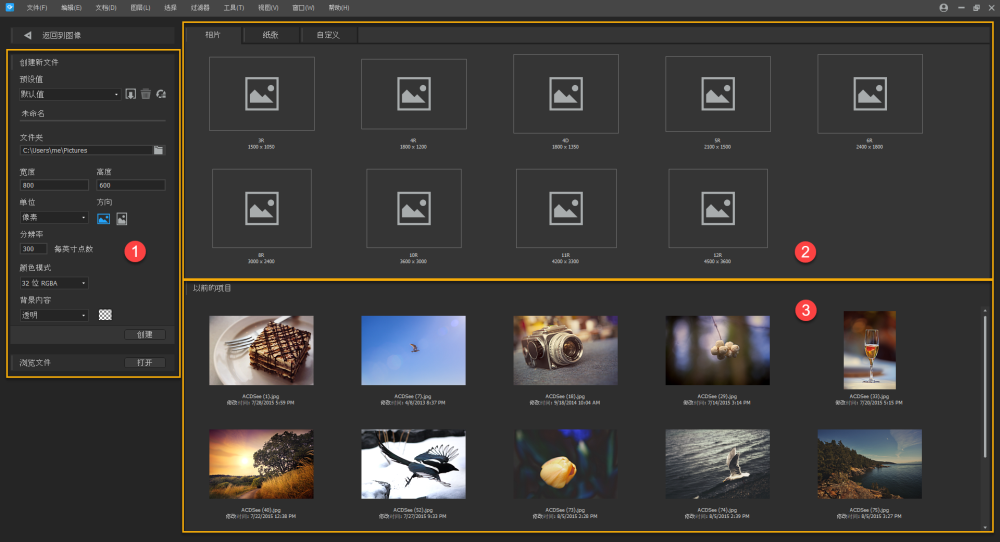
“新建文件”窗格
“创建新文件"窗格位于主屏幕的左侧。
要创建一个新图像:
- 可选:要根据模板为“创建新文件”窗格填充值,请从“项目类型”部分的四个选项卡中选择一个:照片、网页、纸张 和 自定义。
- 在“创建新文件”窗格中,执行以下操作之一:
- 使用默认参数
- 选择预设
- 自定义图像属性
- 点击创建纽扣,在新显示区域屏幕中打开新图像。
要打开未出现在“以前的项目”部分中的现有图像,请单击“浏览文件”栏中的“打开”纽扣,然后浏览并选择一个现有项目。
| 预设值 | |
|
预设值 |
预设值下拉列表设为“默认”,以保持所有设置应用于图像字段集。或者也可从下拉列表中选择预设值以接受一组自定义的图像参数。 |
|
|
打开新建预设值对话框。输入预设值的名称,然后单击确定按钮将新预设值填充到预设值下拉列表中。新的预设值将由图像字段集中设置的参数构成。建议在完成新建预设值对话框之前完成图像字段集中的所有自定义。 |
|
|
将预设值从预设值下拉列表中删除。 |
| 图像字段集 | |
|
宽度 |
输入一个值来确定图像宽度。 |
|
高度 |
输入一个值来确定图像高度。 |
|
单位 |
从下拉菜单中进行选择,以确定宽度和高度字段的度量单位。选项包括:“厘米”、“英寸”和“像素”。 |
|
方向 |
单击相应的图标将图像的方向指定为纵向或横向。 |
|
分辨率 |
指定图像的每英寸点数 (DPI)。DPI 越高,图像质量越好,图像文件也越大。 |
|
颜色模式 |
指定图像的颜色模型。选项包括:“32 位 RGBA”和“64 位 RGBA”。位数越高,图像质量越好,图像文件也越大。 |
|
背景内容 |
从下拉菜单中进行选择以确定图像背景的组成。选项包括:“黑色”、“自定义”、“透明”和“白色”。设置背景内容的另一种方法是使用颜色选取器。 |


模板/预设部分
模板/预设 面板位于 先前项目 面板的正上方,以及 创建新文件 面板的右侧。
“模板/预设"窗格包含四个选项卡:
照片标签
照片选项卡包含 9 个默认选项,如下表所示。
| 照片尺寸 | 决议 |
|---|---|
| 3R | 1500 x 1050 |
| 4R | 1800 x 1200 |
| 4D | 1800 x 1350 |
| 5R | 2100 x 1500 |
| 6R | 2400 x 1800 |
| 8R | 3000 x 2400 |
| 10R | 3600 x 3000 |
| 11R | 4200 x 3300 |
| 12R | 4500 x 3600 |
网页标签
网页 选项卡包含 10 个默认选项,如下表所示。
| Output Type | Resolution |
|---|---|
| HD 1080p | 1920 x 1080 |
| UHD 4k | 3840 x 2160 |
| Instagram 方形 | 1080 x 1080 |
| Instagram 像 | 1080 x 1350 |
| Instagram 景观 | 1080 x 566 |
| Instagram 故事 | 1080 x 1920 |
| Facebook 封面照片 | 820 x 312 |
| Facebook 态消息照片 | 1200 x 1200 |
| YouTube 频道封面 | 2560 x 1440 |
| YouTube 缩略图 | 1280 x 720 |
纸张标签
纸张选项卡包含 23 个默认选项,如下表所示。
| Output Type | Dimensions |
|---|---|
| 信件 | 8.5 x 11 英寸 |
| 法律 | 8.5 x 14 英寸 |
| 海报 | 18 x 24 英寸 |
| A0 (信件) | 841 x 1189 mm |
| A1 | 594 x 841 mm |
| A2 | 420 x 594 mm |
| A3 | 297 x 420 mm |
| A4 | 210 x 297 mm |
| A5 | 148 x 210 mm |
| A6 | 105 x 148 mm |
| A7 | 74 x 105 mm |
| A8 | 52 x 74 mm |
| A9 | 37 x 52 mm |
| A10 | 26 x 37 mm |
| B2 | 500 x 707 mm |
| B3 | 353 x 500 mm |
| B4 | 250 x 353 mm |
| B5 | 176 x 250 mm |
| B6 | 125 x 176 mm |
| B7 | 88 x 125 mm |
| B8 | 62 x 88 mm |
| B9 | 44 x 62 mm |
| B10 | 31 x 44 mm |
自定义选项卡
自定义 标签中填充了默认设置、上次使用的设置(如果与默认设置不同)以及在 创建新文件 窗格的 预设 田野中创建的任何自定义预设。
要创建一个新的预设并将其填充到“自定义”标签中:
- 从“首页”导航到“创建新文件”面板。
- 调整文件的存储位置、尺寸、分辨率、色彩模式和背景。
- 在“预设”田野中,点击相邻的
 图标,打开“新建预设”对话框。
 - 输入预设名称,然后点击 确定 纽扣。新预设将显示在 自定义 标签中。
先前專案區
先前项目部分中填充了先前保存在 ACDSee 宝图编辑 中的文件。与图像相关的信息位于图像下方,包括文件名和最后修改日期及时间。
打开现有项目:
要打开现有项目,请双击项目缩略图,根据文件类型在 ACDSee RAW 或 编辑器 中打开文件。
清除最近的项目:
从首页中,从主菜单中选择文件 | 打开最近文件... | 清除最近文件列表。